Aplica A: ThreatSync+ NDR, ThreatSync+ SaaS
Las políticas en ThreatSync+ están vinculadas a zonas de red. Las políticas utilizan zonas para identificar un conjunto de orígenes y destinos utilizados para filtrar el tráfico. Una zona puede ser un grupo de direcciones IP, activos, organizaciones, países, dominios o localidades. Las zonas se clasifican como Internas o Externas.
En la página Administrar Zonas, puede ver una lista de todas las zonas en su red. Esta lista incluye las zonas predeterminadas y las que usted agregue manualmente. Para obtener más información sobre las zonas predeterminadas, vaya a Políticas y Zonas Predeterminadas.
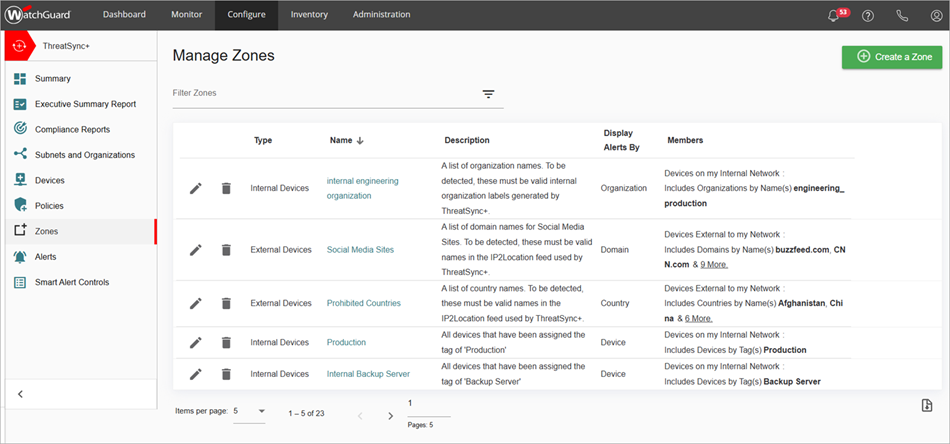
La lista de zonas muestra estas columnas:
- Tipo — El tipo de zona. Por ejemplo, dispositivos internos o externos.
- Nombre — Nombre de la zona. Haga clic en el nombre de la zona para ver los detalles de la zona.
- Descripción — Una descripción de la zona que incluye instrucciones sobre cómo se detecta.
- Mostrar Alertas Por — Cómo se organizan y presentan las alertas de política en la página Alertas de Política y Detalles de Alertas de Política. Por ejemplo, si selecciona país en una zona de destino, las alertas de política se agrupan por el país al que se dirigió el tráfico, y las alertas de política y los gráficos también se agrupan por país.
- Miembros — Miembros de la zona. Por ejemplo, los miembros pueden incluir dominios por nombre o dispositivos con una etiqueta específica.
Agregar una Zona de ThreatSync+
Para agregar una zona personalizada, desde WatchGuard Cloud:
- Seleccione Configurar > ThreatSync+ > Zonas.
Se abre la página Administrar Zonas. - Haga clic en Crear una Zona.
Se abre la página Crear una Nueva Zona. - En la sección Nombre y Descripción, en el cuadro de texto Nombre de la Zona ingrese un nombre para su zona.
- En el cuadro de texto Descripción, ingrese una descripción.
- Haga clic en la sección Definición de Zona para ampliarla.
- Seleccione Dispositivos en mi Red Interna o Dispositivos Externos a mi Red.
- En la lista desplegable Mostrar Alertas por, seleccione una categoría para organizar y presentar las alertas de política.
- Seleccione Comenzar con una Zona Vacía, Comenzar con una zona que contenga todos los Dispositivos Internos (si seleccionó Dispositivos en mi Red Interna en el Paso 6) o Comenzar con una zona que contenga todos los Dispositivos Externos (si seleccionó Dispositivos Externos a mi Red en el Paso 6).
- Haga clic en Agregar Regla.
Se abre el cuadro de diálogo Crear Regla.
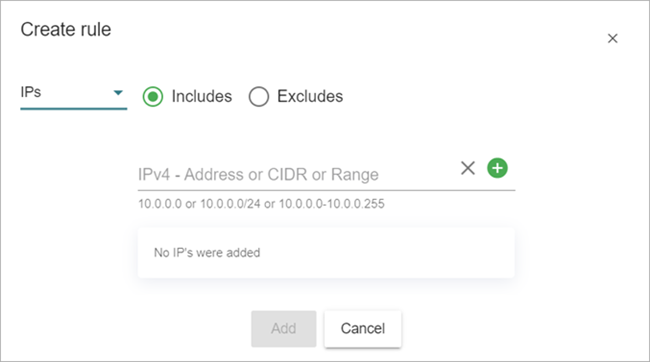
- Seleccione una de las siguientes opciones en la lista desplegable:
- Países
- Dominios
- IP
- Localidades
- Organizaciones
- Seleccione Incluye o Excluye.
- Ingrese las propiedades de la regla que desea incluir o excluir. Por ejemplo, para un dominio, ingrese una dirección de sitio web.
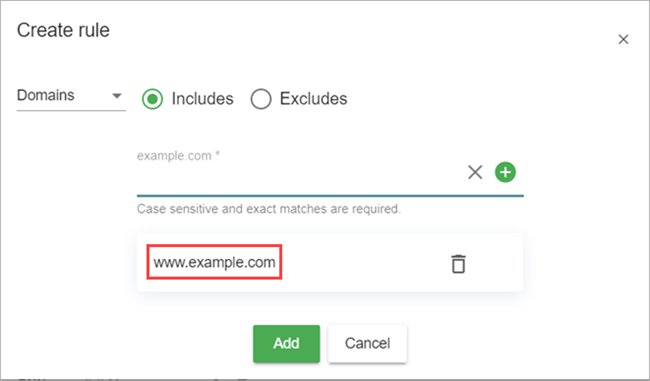
- Haga clic en
 . Para agregar otro valor a esta regla de Inclusión o Exclusión, ingrese el valor y vuelva a hacer clic en .
 - Haga clic en Agregar.
- Haga clic en Guardar.
Editar una Zona de ThreatSync+
Puede editar una zona que haya agregado manualmente o editar una zona predeterminada.
Cuando edita una zona predeterminada, WatchGuard Cloud guarda una nueva copia de la zona con los cambios, y todas las políticas que utilizaban la zona predeterminada original ahora utilizan la nueva copia. Si elimina la copia, los cambios realizados en la definición de la zona se descartan y la zona se revierte a la zona predeterminada original. Esto afecta al funcionamiento de todas las políticas que utilizan esa zona.
Las actualizaciones del sistema pueden realizar cambios en las zonas predeterminadas. Si no ha realizado ninguna edición en las zonas predeterminadas, las actualizaciones del sistema que cambian las zonas predeterminadas afectarán a su cuenta. Sin embargo, si ha editado una zona predeterminada, las actualizaciones de la definición de la zona predeterminada original no serán visibles en su cuenta hasta que elimine su copia.
Para editar una zona de ThreatSync+:
- En la página Administrar Zonas, haga clic en
 junto a la zona que desea editar.
Se abre la página Editar Zona con la pestaña Administrar seleccionada de forma predeterminada. - En la pestaña Descripción General, puede ver un resumen de los detalles de la zona.
- En la pestaña Administrar, puede realizar cambios en la definición de la zona o en la regla asociada.
- Haga clic en Guardar.
- La pestaña Políticas muestra una lista de las políticas utilizadas por la zona. Haga clic en para editar la política o haga clic en Nueva Política para agregar una nueva política.
Para más información, vaya a Configurar Políticas de ThreatSync+.